【時間が無くてもOK!】ブログを10分で始める方法を解説

こんにちは。ペペです。(@pepeblog999)
- ブログを始めたいけど、始め方がわからない人
- 時間が無いけどブログを始めたい人
- ブログを始めて収入源を増やしたい人
この記事では、時間が無いブログ初心者の方でも簡単に、
WordPressを使ってブログを始めることができる方法を解説しています。
難しい操作や複雑な手順は一切必要ありません。
単純な作業のみでブログを始めることができます。
途中で読むのを辞めずに、是非最後までお読みいただければと思います!
- スマホorPC(手続きをする為)
- クレジットカード(支払いをする為)

スマホでも全く問題無いから安心してね〜!
ブログを始めるなら今がチャンス
こちらの記事でもおすすめしている「エックスサーバー」が
最大30%OFFのキャンペーンを実施中!
↓↓↓↓↓↓↓↓↓↓↓↓↓↓↓↓↓↓↓↓↓
5月1日の12時までのキャンペーンだから気をつけてね〜!
ブログの始め方
1エックスサーバーにアクセス
まずはWordPressのブログデータを保管する為のサーバーを契約しましょう。
こちらの記事では僕自身も使っているエックスサーバーをオススメします!
こちらから申し込みページにアクセスしましょう。
↓↓↓クリックしてね!↓↓↓
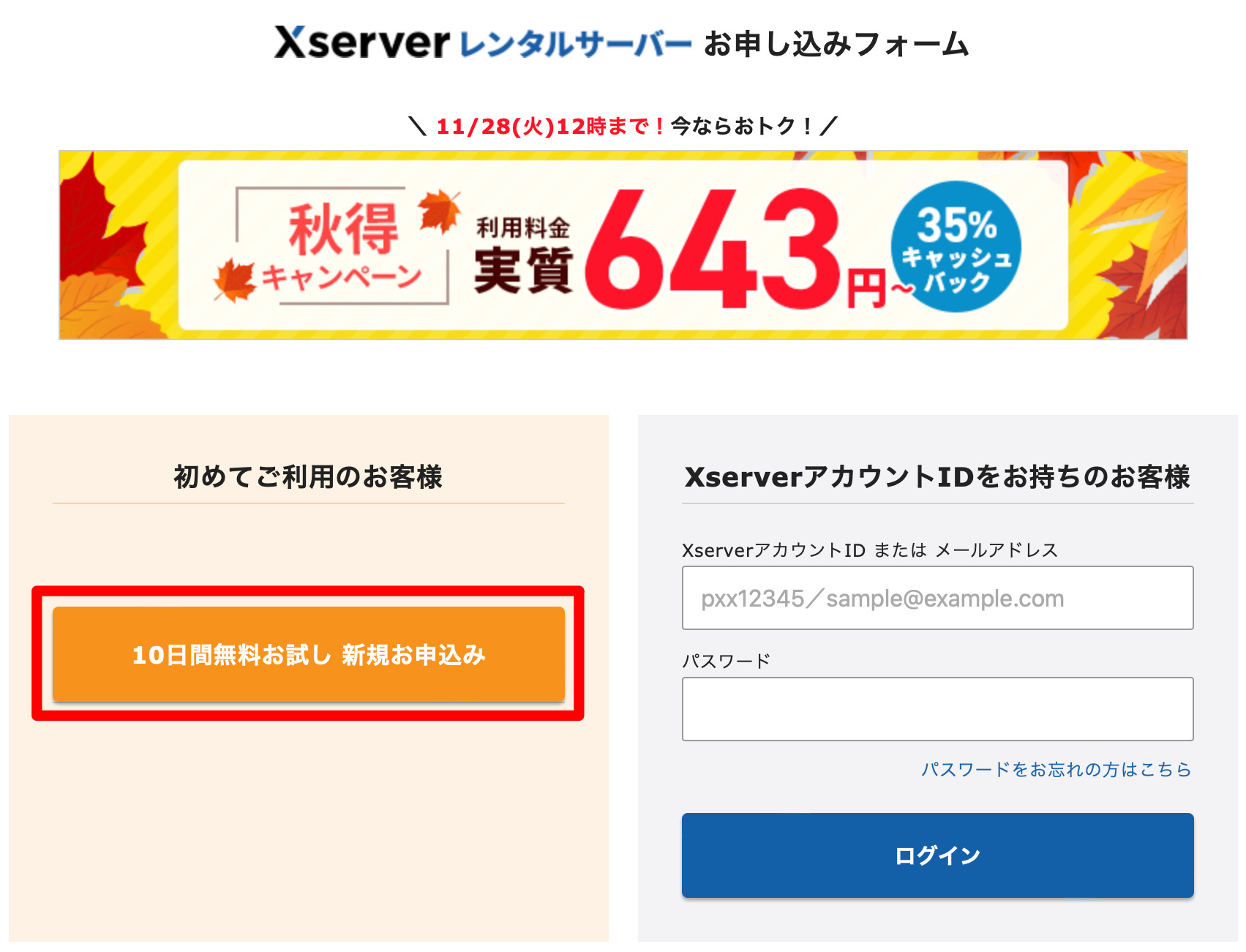
無事アクセスできましたら、「まずはお試し!10日間無料!」をクリック。


その後の画面で「新規お申し込み」をクリック。
2 契約内容の入力
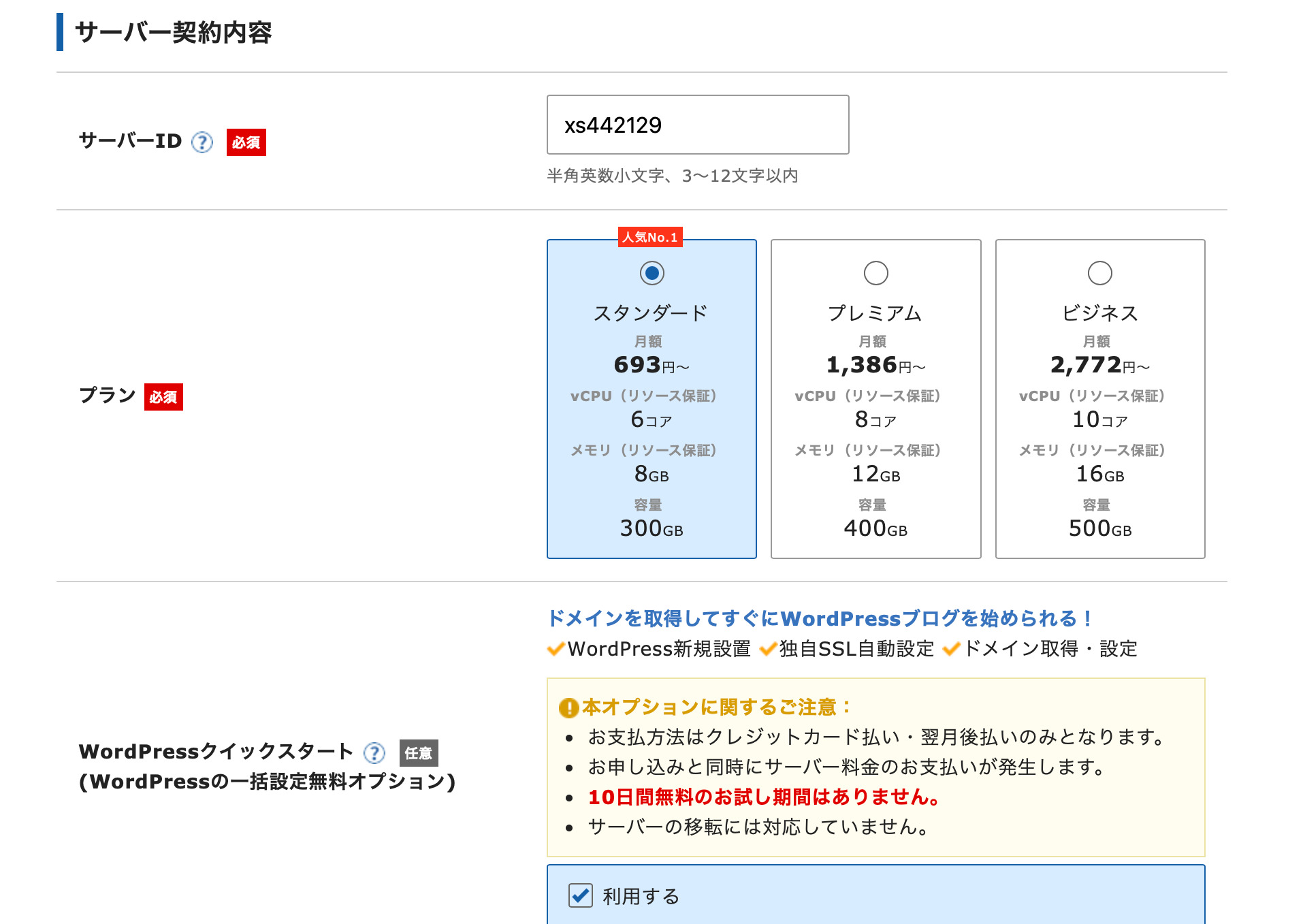
3ドメインの取得
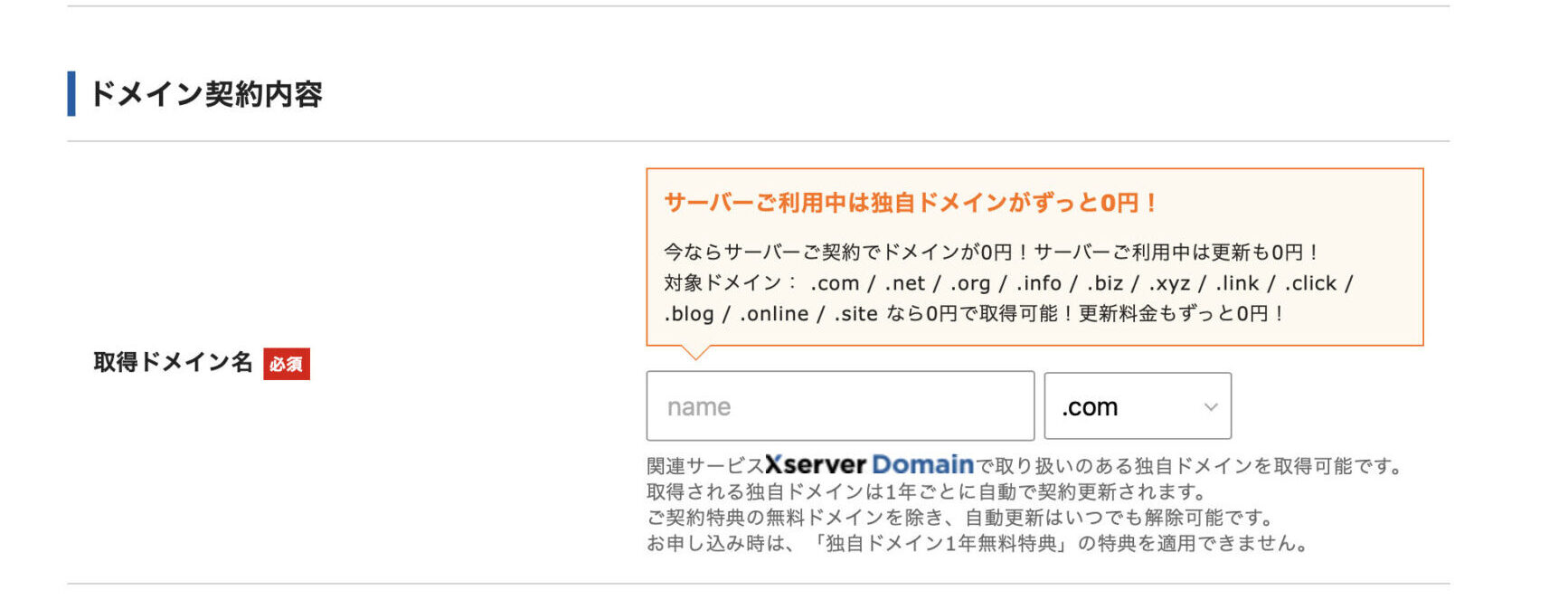
◎取得ドメイン名:自分で使いたいドメイン名をこちらに入力します。
ドメインとはURLのhttps://pepe–blog.comこの部分です。
ドメイン名をどうすれば良いか悩んでいる人はブログ名に関連する文字列にしましょう!
4WordPress情報入力
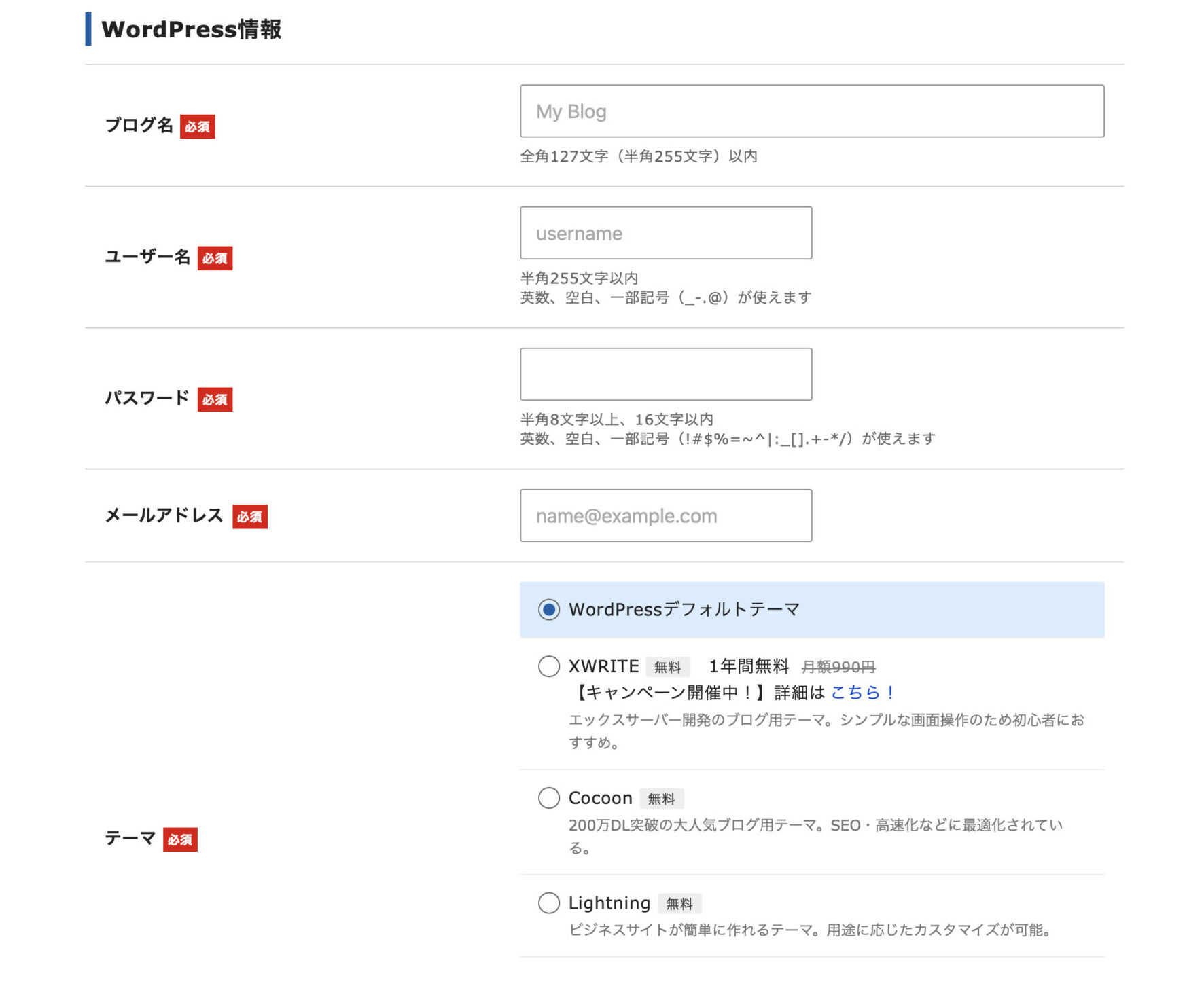
5アカウント情報の入力
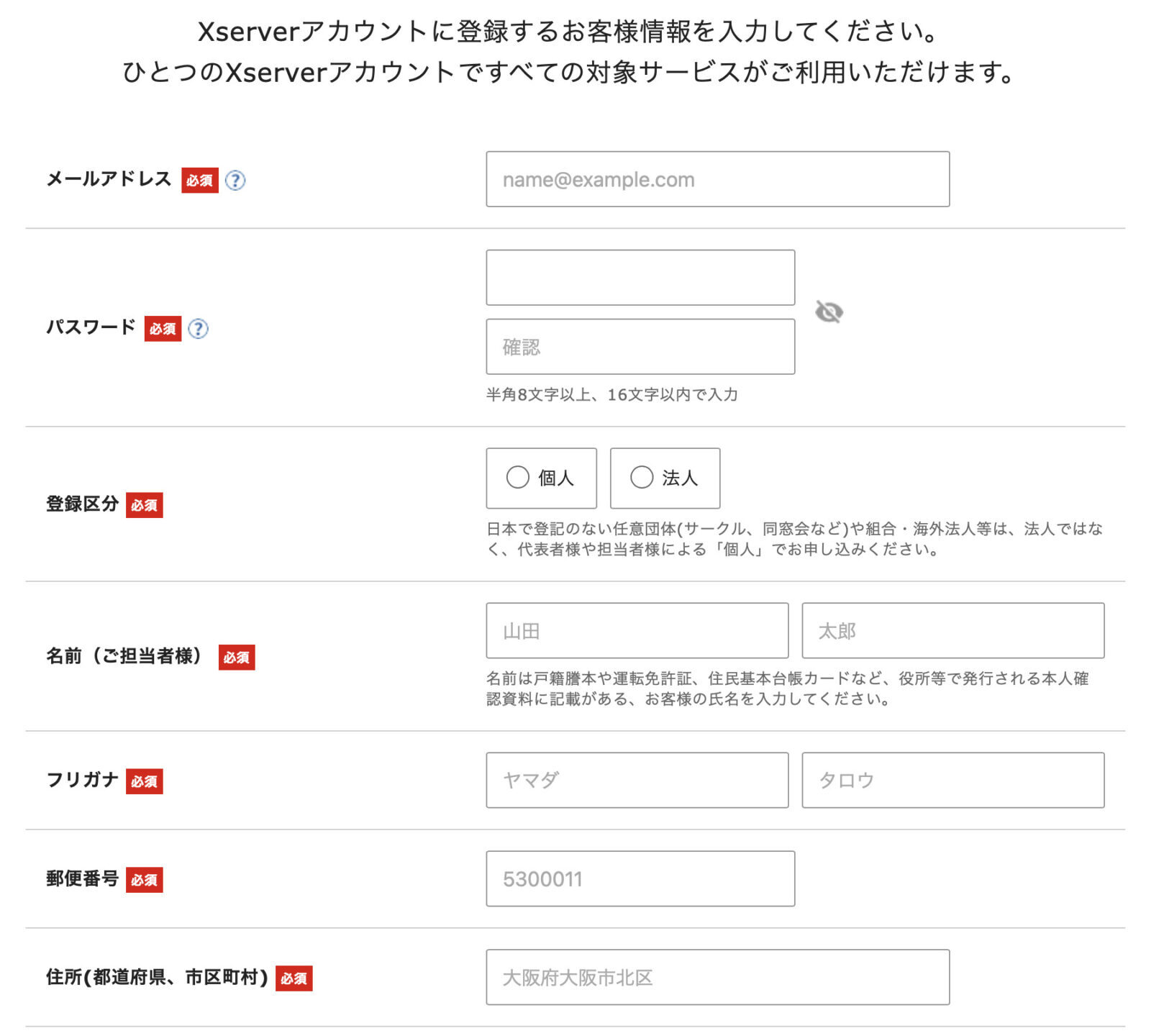
特に注意事項はありません。個人情報を入力してください。
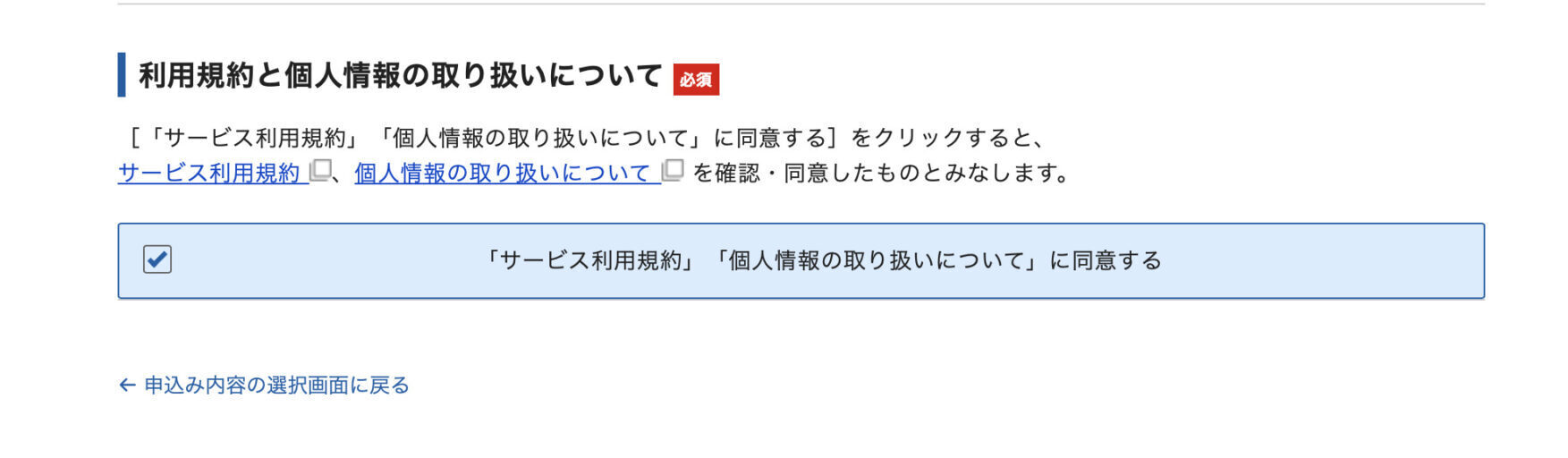
入力が完了しましたら、利用規約に同意するにチェックを入れ、
次へ進むをクリックしてください。
6確認コードの入力

先ほど入力したメールアドレスに確認コードが送信されますので、
その確認コードを入力してください。
7申し込み完了
ここまでの作業が完了しましたらメールで設定完了のお知らせが送信されます。
こちらのメールを受信後、遅くても1時間後までには、
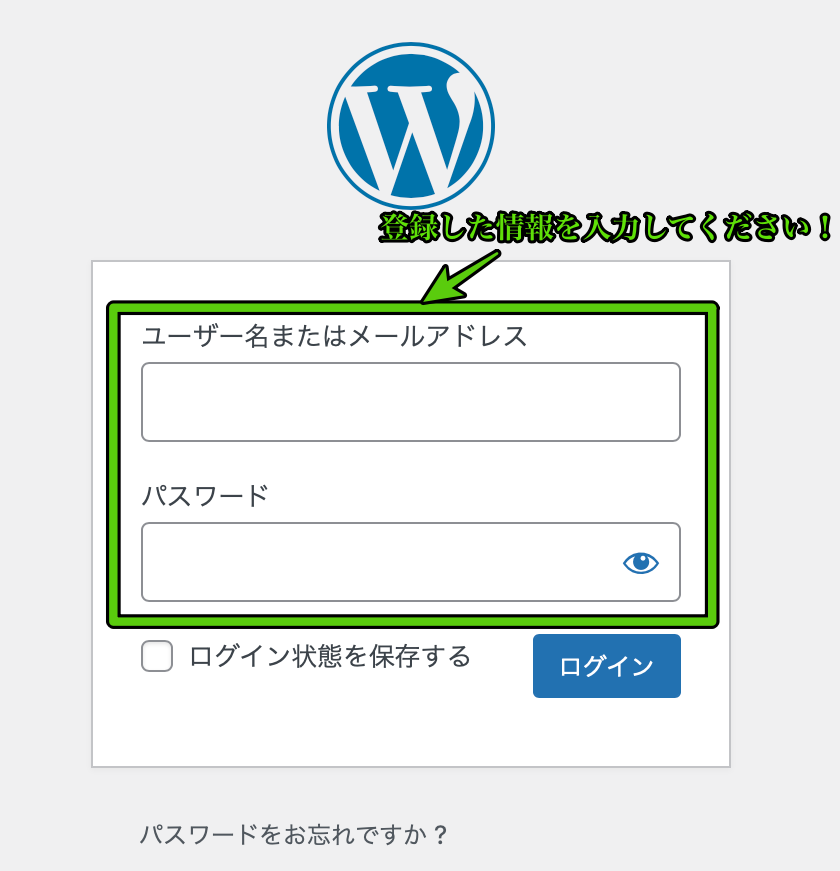
ブログにログインできるようになりますのでログインして確認してみましょう!
まとめ
作業お疲れ様です。
また、最後までご覧いただきありがとうございます。
本記事では10分でできるブログの始め方を解説させていただきました。
手順通りに作業を行ったけどログインまで上手くいかなかった人は
お気軽にお問い合わせください。
ペペ(@pepeblog999)←インスタのDMでも受け付けてます。
「このままWordPressの初期設定も完了させちゃう!」
という方はこちらの記事をご覧ください。

ブログで本気で稼いでいくつもりなら、WordPressで始めなきゃダメです。
初期費用はかかりますが、ケチらずにWordPressで始めてください。
とは言ってもほとんどの人(約9割以上)が始めません。
ここで一歩踏み出せるかが大きく差をつけるので面倒くさがらず始めてください!